Visualiser les données avec View
La plateforme Ubiqod permet de configurer les QR codes et les objets connectés (appelés trackers) pour suivre l'activité sur le terrain. Tous les outils de configuration sont regroupés dans un espace appelé Build.
Pour visualiser les données, vous devez accéder à l'espace View, qui offre une solution simple et efficace pour consulter et télécharger les évènements et les informations issues du terrain, en fonction de votre cas d'usage.
Configuration de View
Pour que vos trackers envoient leurs données vers View, vous devez configurer et associer le connecteur adapté à la visualisation souhaitée dans Build.
Accès à View
Pour basculer du mode Build au mode View, cliquez sur votre nom en bas à gauche de l'écran, puis, en face de View de Votre Nom, cliquez sur Changer.
Vous aurez alors accès à un espace dédié à la consultation de vos données :

L'accès à View dépend de l'offre que vous avez souscrite. Si vous souhaitez l'utiliser, mais que vous ne voyez pas le menu associé, vous pouvez contacter le support.
Type de visualisations (Cas d'usage)
L'interface View permet de sélectionner le type de données collectées, définies par le cas d'usage de chaque tracker.
Pointage entrée / sortie
Cette visualisation est adaptée lorsqu'on souhaite suivre le temps passé par les équipes sur un site. Chaque personne munie d'un badge personnel doit alors pointer lorsqu'elle arrive (entrée) et lorsqu'elle repart (sortie).
Compatibilité produit :
- TaqtOne avec boutons Entrée / Sortie
- Clock S avec boutons Entrée / Sortie
- Clock R
- Clock E avec boutons Entrée / Sortie
- Ubiqod Key avec une interface de pointage
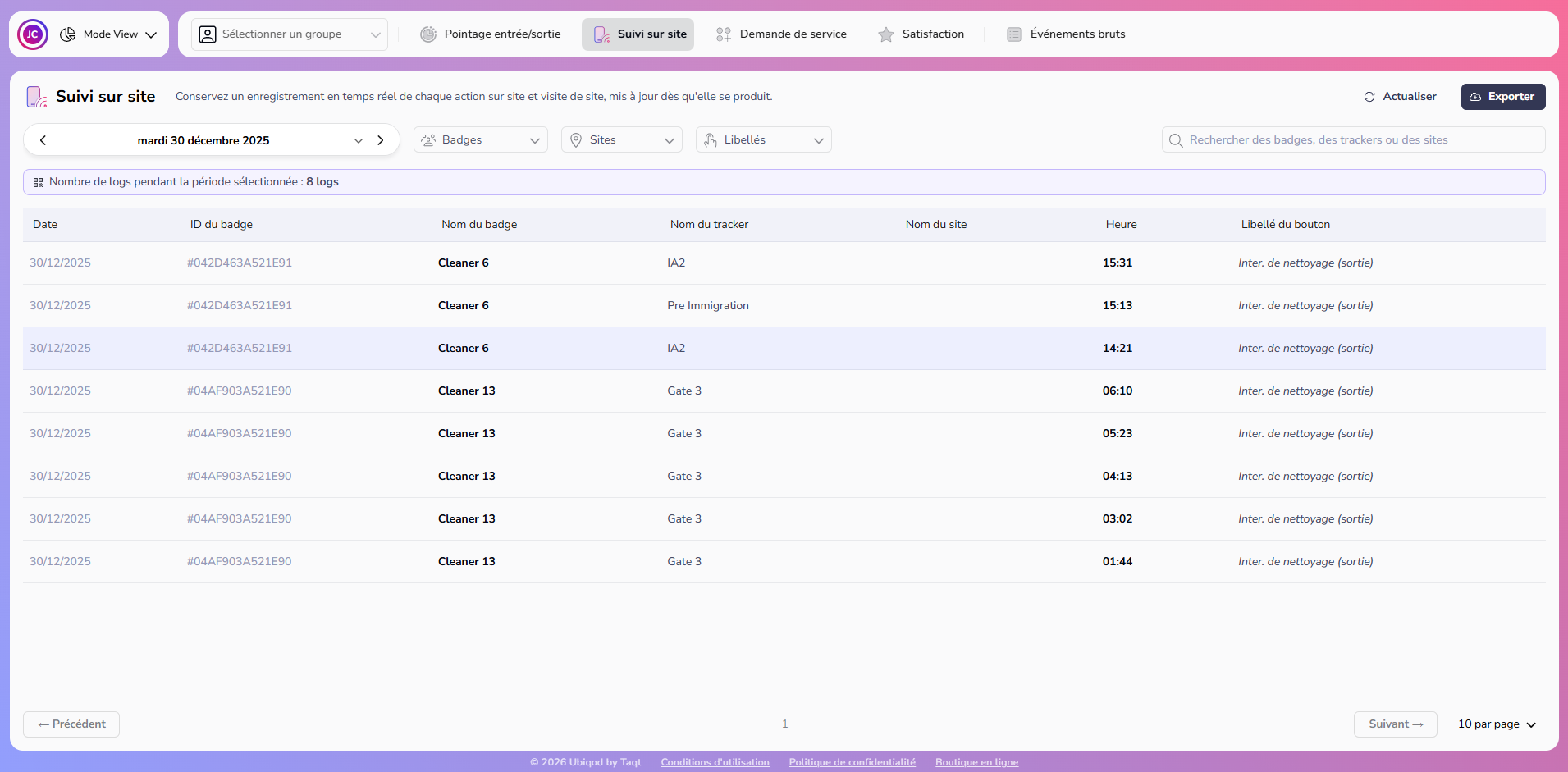
Suivi sur site
Cette visualisation est adaptée lorsqu'on souhaite suivre le passage des équipes sur un site, par exemple dans le cas du suivi contractuel d'un contrat de nettoyage. Chaque personne munie d'un badge (nominatif ou non) doit le présenter lorsqu'elle intervient.
Compatibilité produit :
- TaqtOne sans bouton
- Smilio S
- Clock S
- Clock R
- Clock E
- Ubiqod Key
Demande de service
Cette visualisation permet à une personne de signaler un problème, et de déclencher des demandes d'intervention adaptées, par exemple pour une fuite d'eau ou un manque de savon dans les sanitaires.
Compatibilité produit :
- TaqtOne avec boutons de demande d'intervention
- Smilio S
- Clock S
- Clock E
- Ubiqod Key
Satisfaction
Cette visualisation permet de mesurer la satisfaction des clients et usagers en temps réel, par exemple pour évaluer la propreté d'un espace.
Compatibilité produit :
- TaqtOne avec Smileys
- Smilio S avec Smileys
- Clock E avec Smileys
- Ubiqod Key
Evènements bruts
Cette visualisation permet de voir tous les types de données dans un format générique, permettant ainsi leur exploitation pour d'autres cas d'usage.